أولاً: تهيئة وإعداد النظام لأول مرة (Setup Wizard)
تظهر هذه النوافذ عند تشغيل البرنامج للمرة الأولى فقط لضبط الإعدادات الأساسية للنظام، وتنقسم إلى 3 خطوات بسيطة:
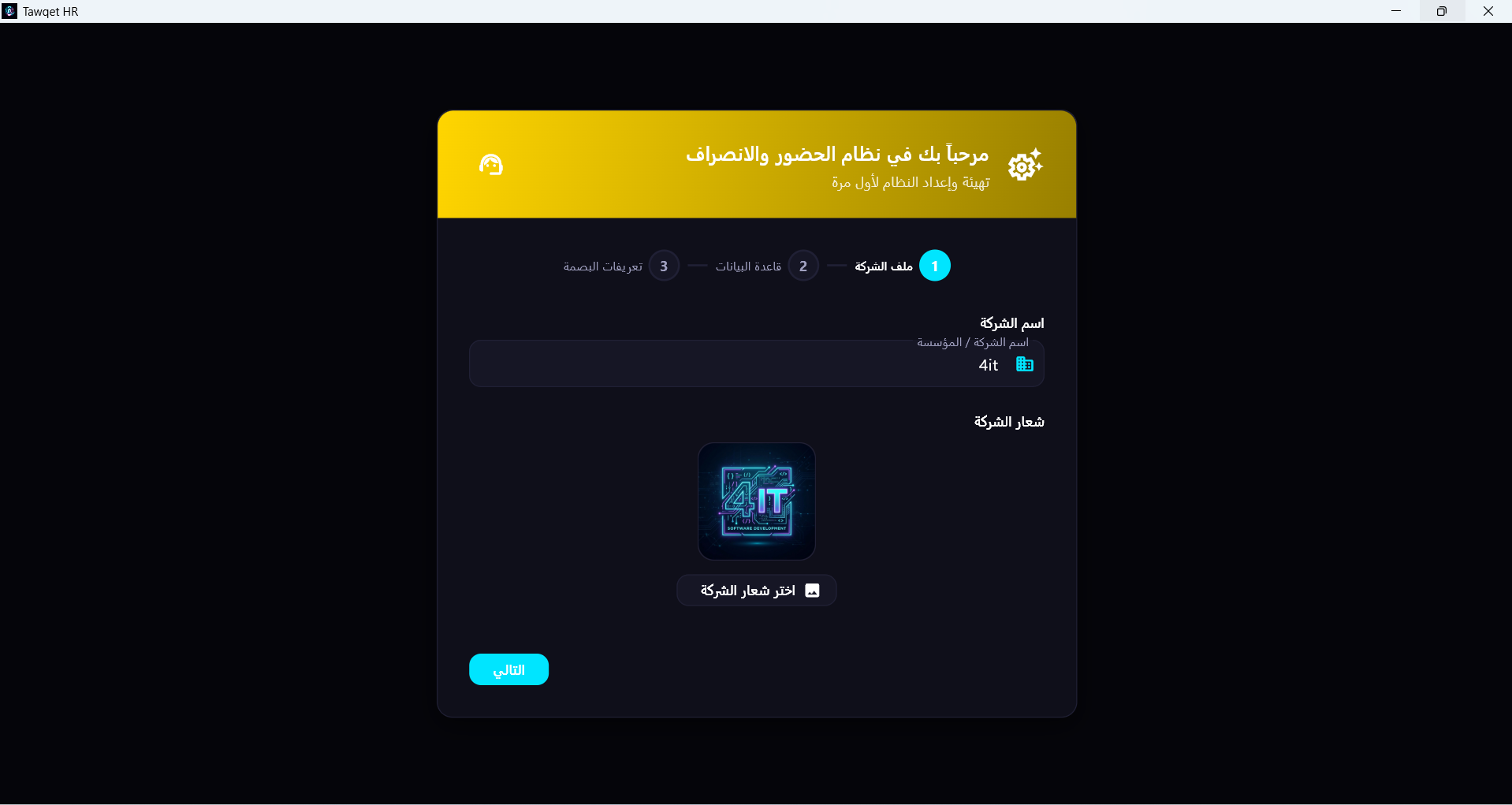
الخطوة 1: ملف الشركة
في هذه الواجهة تقوم بإدخال "اسم الشركة / المؤسسة" الخاص بك، بالإضافة إلى النقر على زر "اختر شعار الشركة" لرفع اللوجو الخاص بمنشأتك والذي سيظهر لاحقاً في التقارير وواجهات البرنامج. بعد الانتهاء نضغط على زر "التالي".
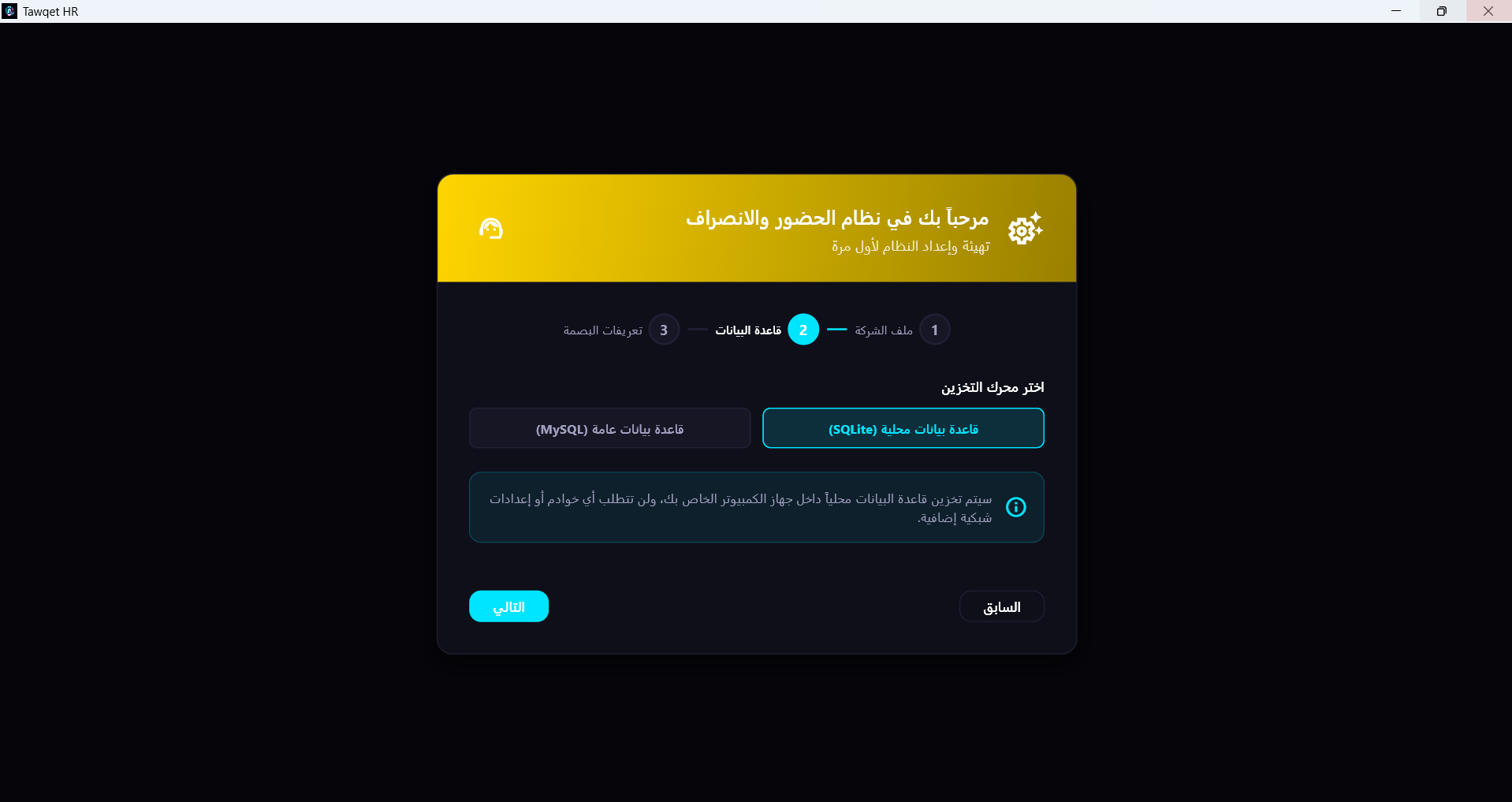
الخطوة 2: قاعدة البيانات
تتيح لك هذه الشاشة اختيار محرك التخزين (قاعدة البيانات) الأنسب لحجم عملك ومتطلباتك، حيث يوفر النظام خيارين أساسيين:
- قاعدة بيانات محلية SQLite (مناسبة للعمل على جهاز واحد).
- قاعدة بيانات عامة MySQL (مناسبة لربط عدة أجهزة وفروع معاً).
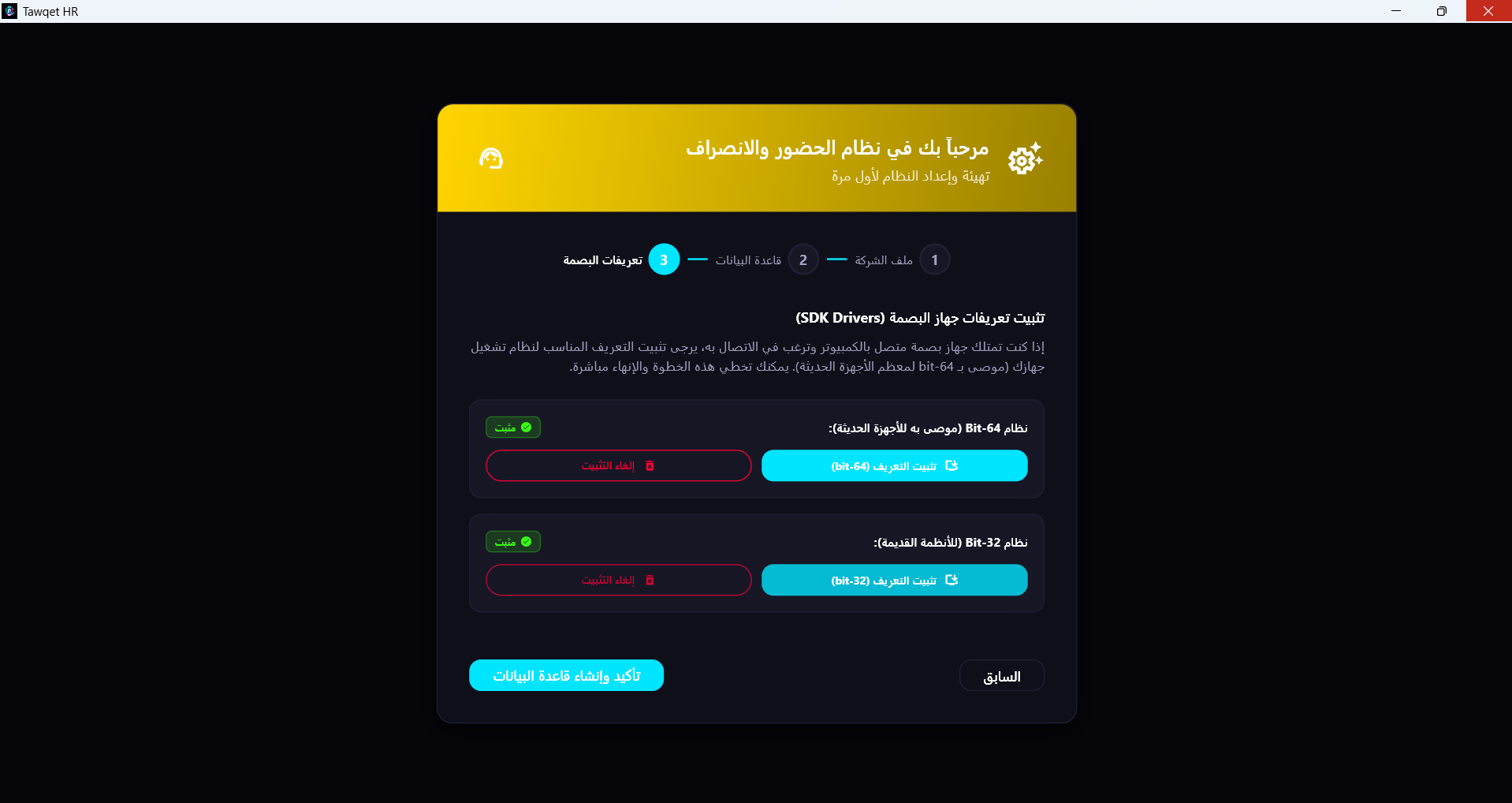
الخطوة 3: تعريفات البصمة (SDK Drivers)
يجب تثبيت التعريف المناسب لنظام التشغيل الخاص بك لتتمكن من توصيل أجهزة البصمة بالكمبيوتر وسحب البيانات بشكل مستقر وسلس، حيث يتيح لك المعالج الاختيار بين تعريفات نواة 64-bit أو 32-bit.
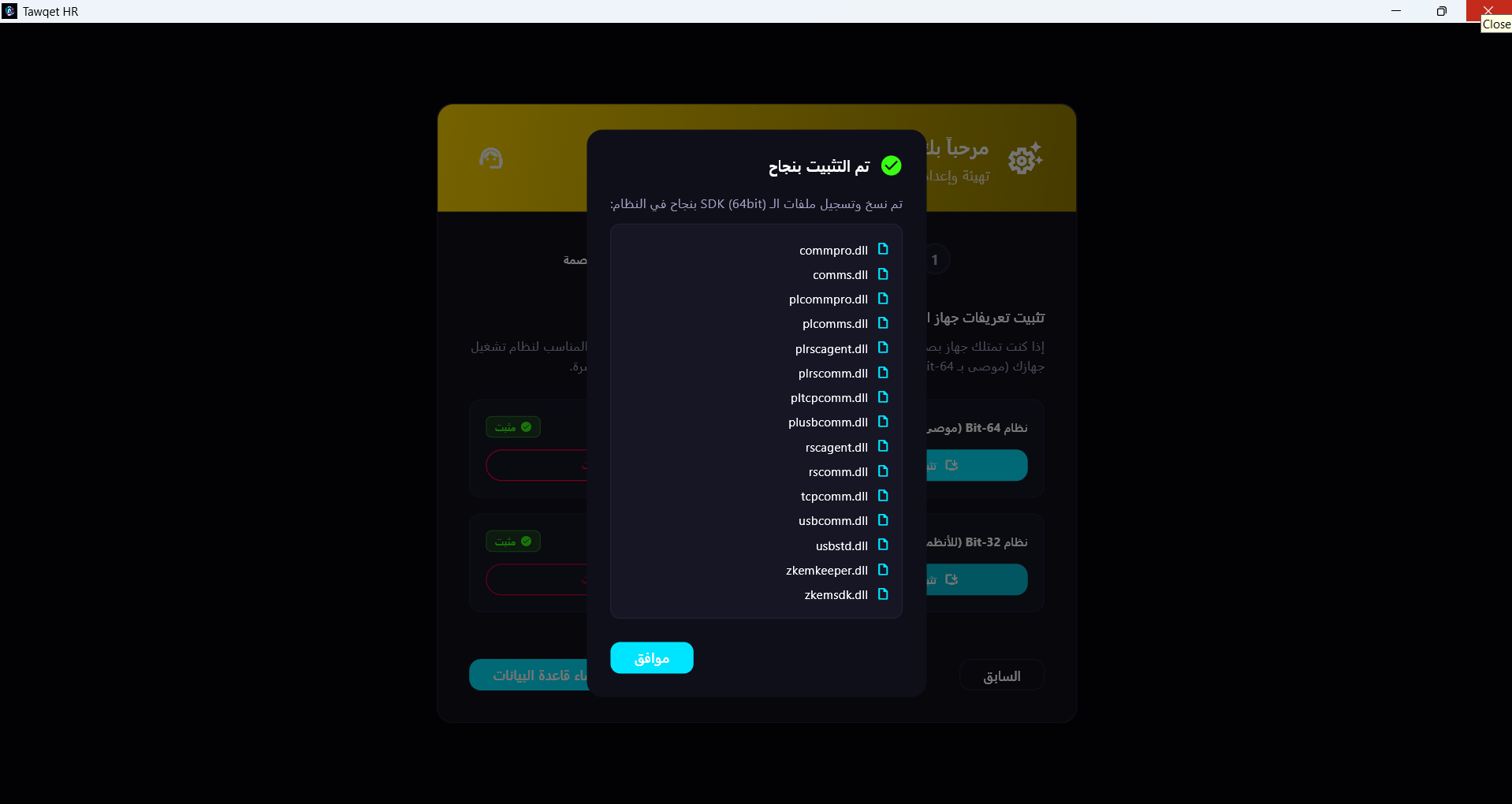
اكتمال التثبيت والتهيئة بنجاح
بعد الانتهاء من الخطوات الثلاث، تظهر رسالة تأكيد تفيد بـ "تم التثبيت بنجاح" واكتمال تثبيت مشغلات أجهزة البصمة (SDK Drivers). يمكنك الآن الضغط على زر "موافق" لإنهاء معالج الإعداد والانتقال تلقائياً إلى واجهة البرنامج.
ثانياً: تفعيل ترخيص البرنامج (Activation Screen)
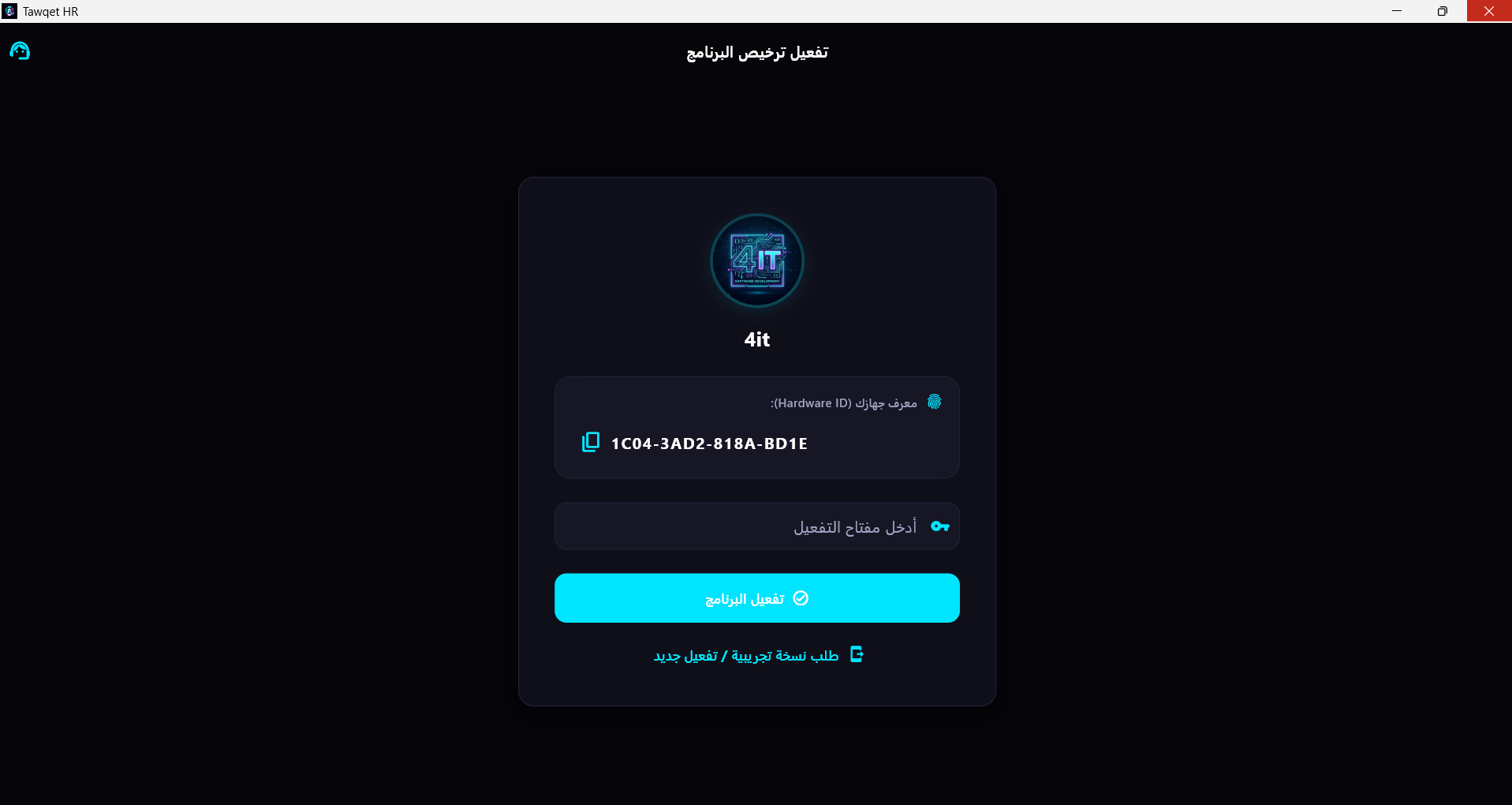
بعد الانتهاء من تهيئة الإعدادات لأول مرة، ستنتقل تلقائياً إلى شاشة حماية وتفعيل البرنامج للنسخة الخاصة بك للتأكد من تشغيلها بشكل مرخص ورسمي.
شاشة التفعيل الرئيسية
يظهر في منتصف الشاشة "معرف جهازك (Hardware ID)" الخاص بالحاسوب الحالي. إذا كان لديك مفتاح تفعيل نشط، قم بنسخه ووضعه في خانة "أدخل مفتاح التفعيل" ثم اضغط على "تفعيل البرنامج" للدخول مباشرة إلى النظام وتفعيله مدى الحياة.
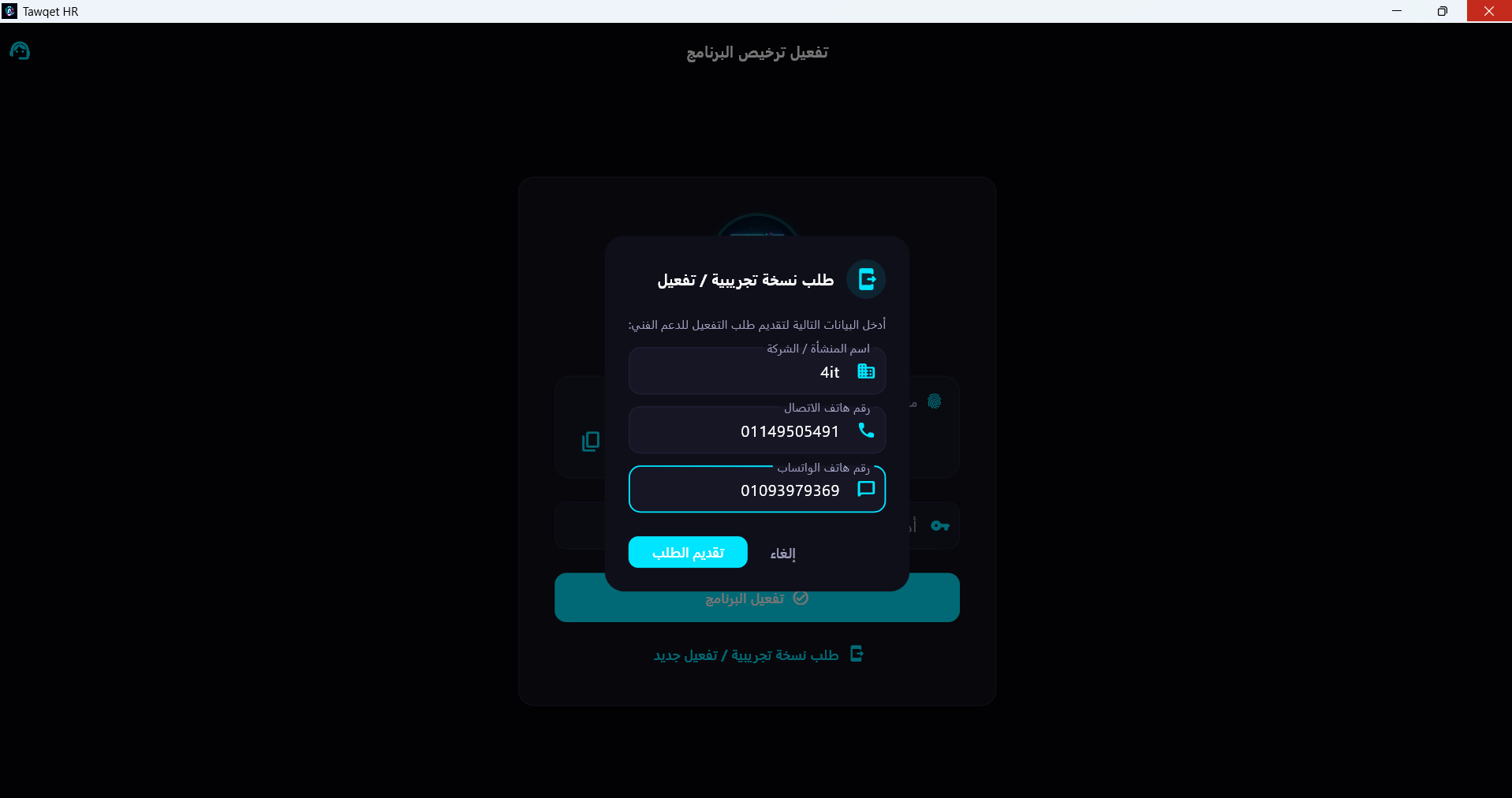
طلب نسخة تجريبية / تفعيل جديد
إذا لم تكن تمتلك مفتاحاً للترخيص بعد، اضغط على زر "طلب نسخة تجريبية" لملء نموذج البيانات الأساسية (الاسم، الجوال، الشركة) وإرسالها فورياً إلى الدعم الفني، لتتمكن من تجربة البرنامج وتقييم مزاياه الكاملة.
ثالثاً: الواجهة الرئيسية أو لوحة التحكم (Home Dashboard)
تعتبر لوحة التحكم هي القلب النابض للنظام والشاشة الافتراضية التي تظهر بمجرد تسجيل الدخول، لتمنحك رؤية شاملة وفورية لحالة القوى العاملة.
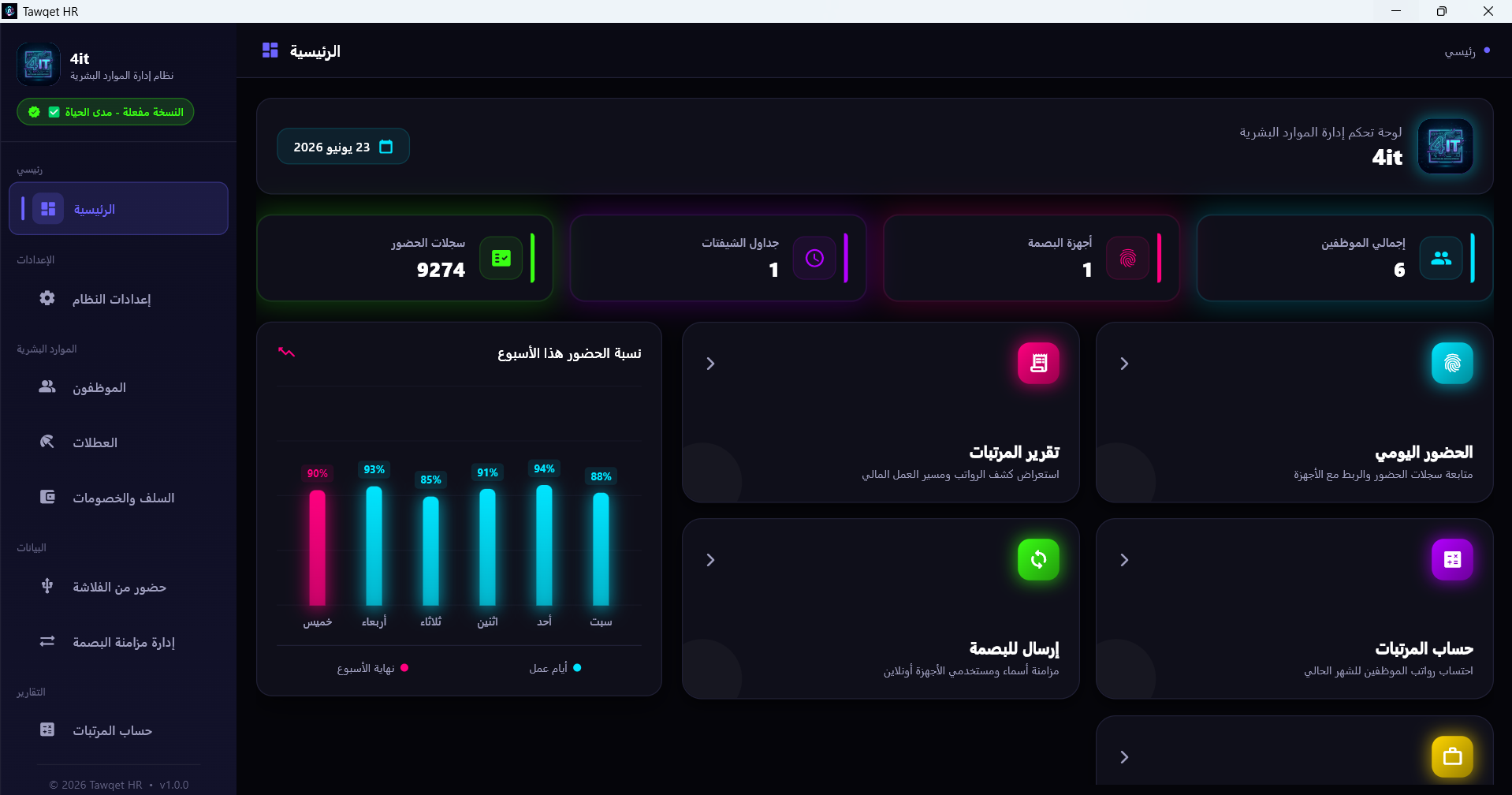
دليل استخدام شاشة لوحة التحكم:
- نظرة عامة إحصائية تعرض إحصائيات سريعة ومحدثة تشمل (إجمالي عدد الموظفين، عدد أجهزة البصمة المربوطة بالشبكة، جداول العمل النشطة، وإجمالي سجلات حضور اليوم).
- متابعة الحضور الأسبوعي رسم بياني توضيحي ديناميكي يقيس نسبة الحضور اليومي للموظفين خلال أيام الأسبوع لتسهيل مراقبة الالتزام والانضباط.
- أزرار الوصول السريع أزرار اختصار تتيح الوصول المباشر لأهم العمليات اليومية مثل: (حضور اليوم، حساب المرتبات، إرسال البيانات للبصمة، واستخراج تقارير المرتبات).
رابعاً: إعدادات النظام (الهيكل والتحكم)
يحتوي هذا القسم على مجموعة الأدوات الأساسية لبناء الهيكل الإداري للشركة وضبط قواعد العمل والاتصال بالأجهزة بصورة آلية وسليمة.
تُستخدم هذه الواجهة لإضافة وتحديث الإدارات الكبرى بالمنشأة (مثال: الإدارة المالية، إدارة الموارد البشرية، الإدارة الهندسية). تسهل هذه الخطوة تصنيف الموظفين لتوزيعهم بالشكل الصحيح في التقارير وحساب الرواتب لاحقاً.
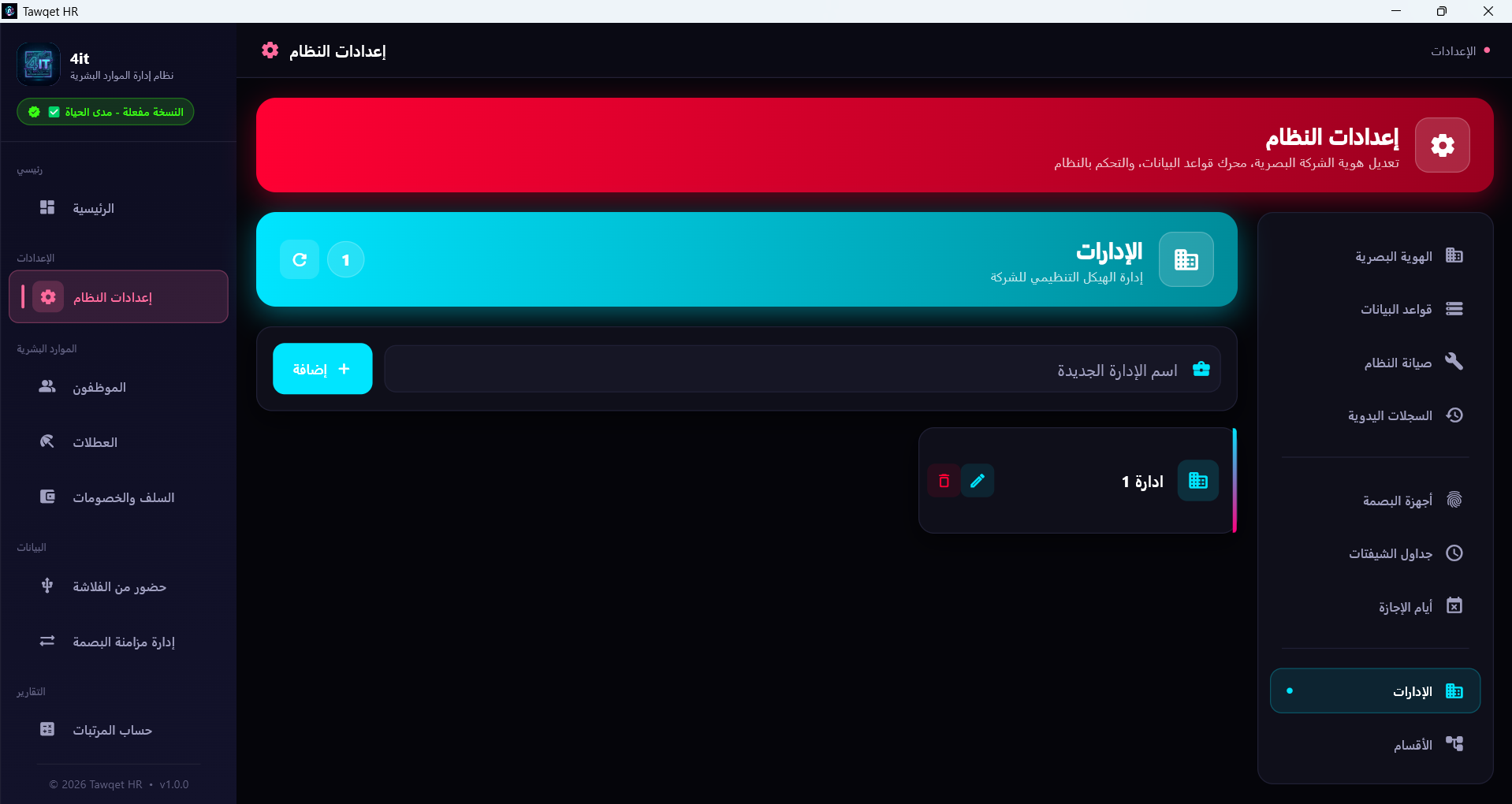
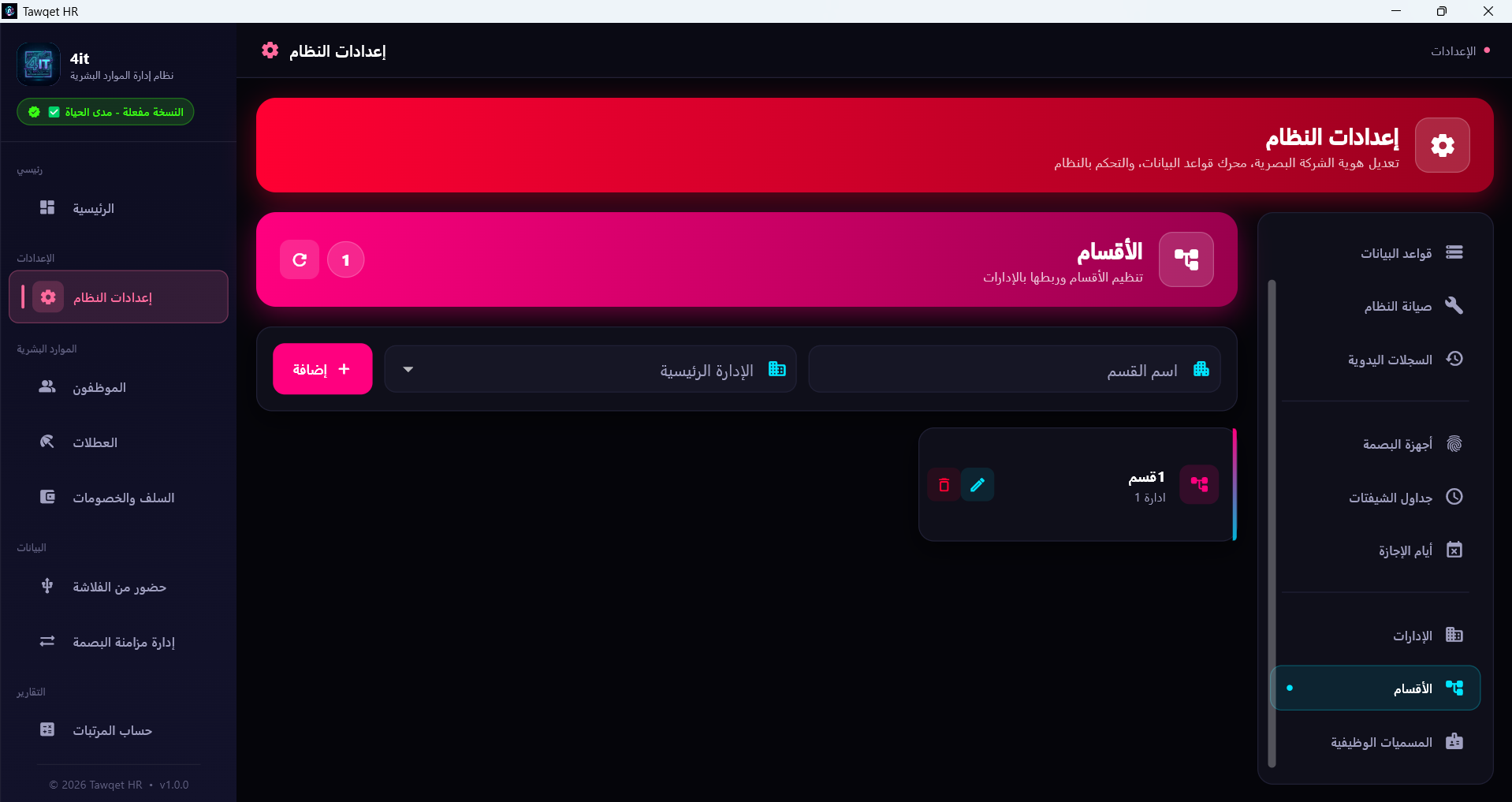
تتيح لك هذه الشاشة تفريغ الإدارات الكبرى لأقسام أصغر وربط كل قسم بالإدارة التابع لها لبناء الهيكل التنظيمي الهرمي للمؤسسة (على سبيل المثال: ربط قسم "الحسابات" أو "المراجعة" بالإدارة المالية).
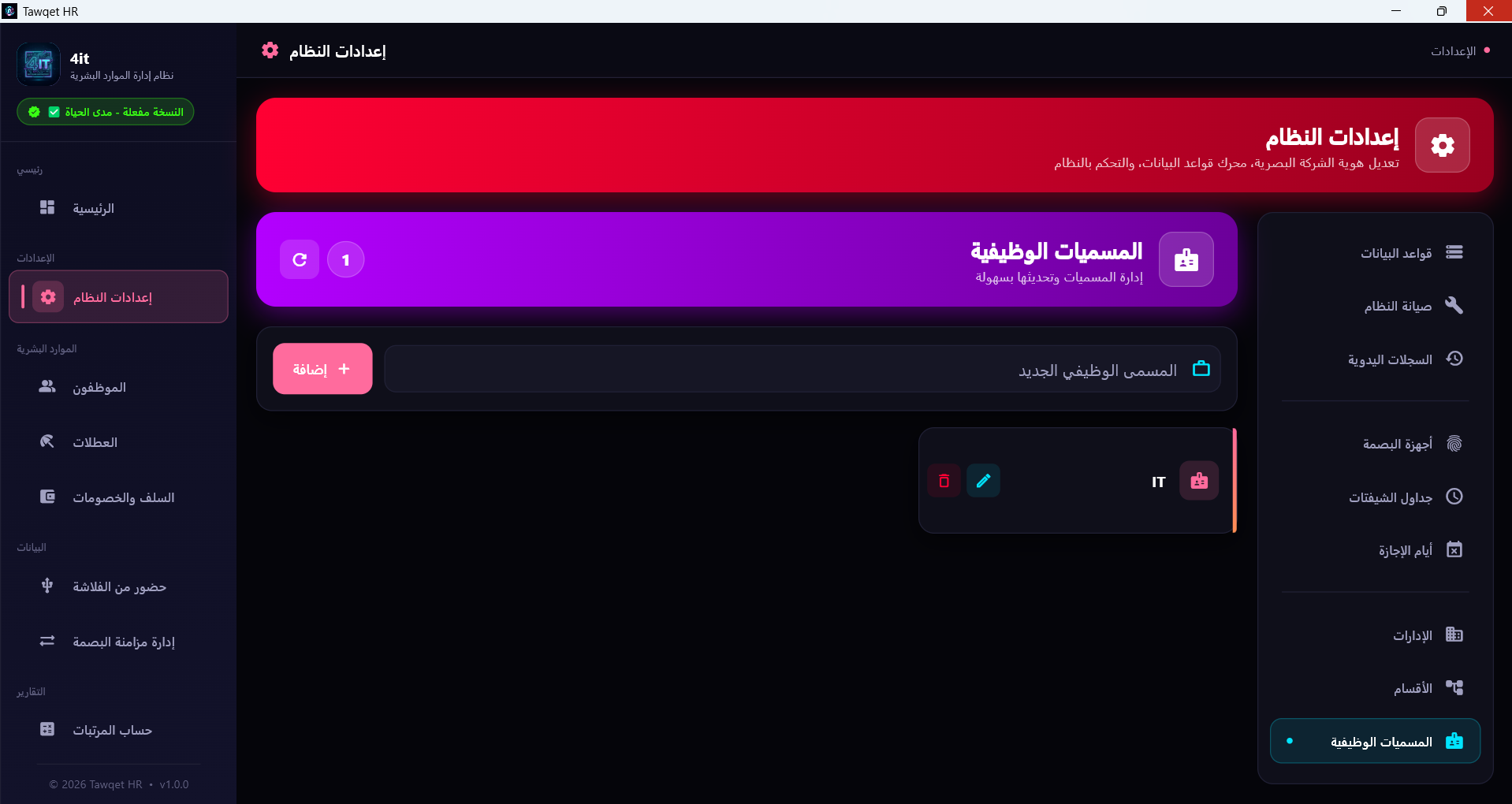
شاشة مخصصة لإدخال وتعديل كافة المسميات الوظيفية والمهن المعتمدة بالمنشأة (مثل: محاسب، مهندس موقع، أخصائي تسويق، إداري). ويتم ربط هذه المسميات بملف الموظف عند تسجيل بياناته الأساسية.
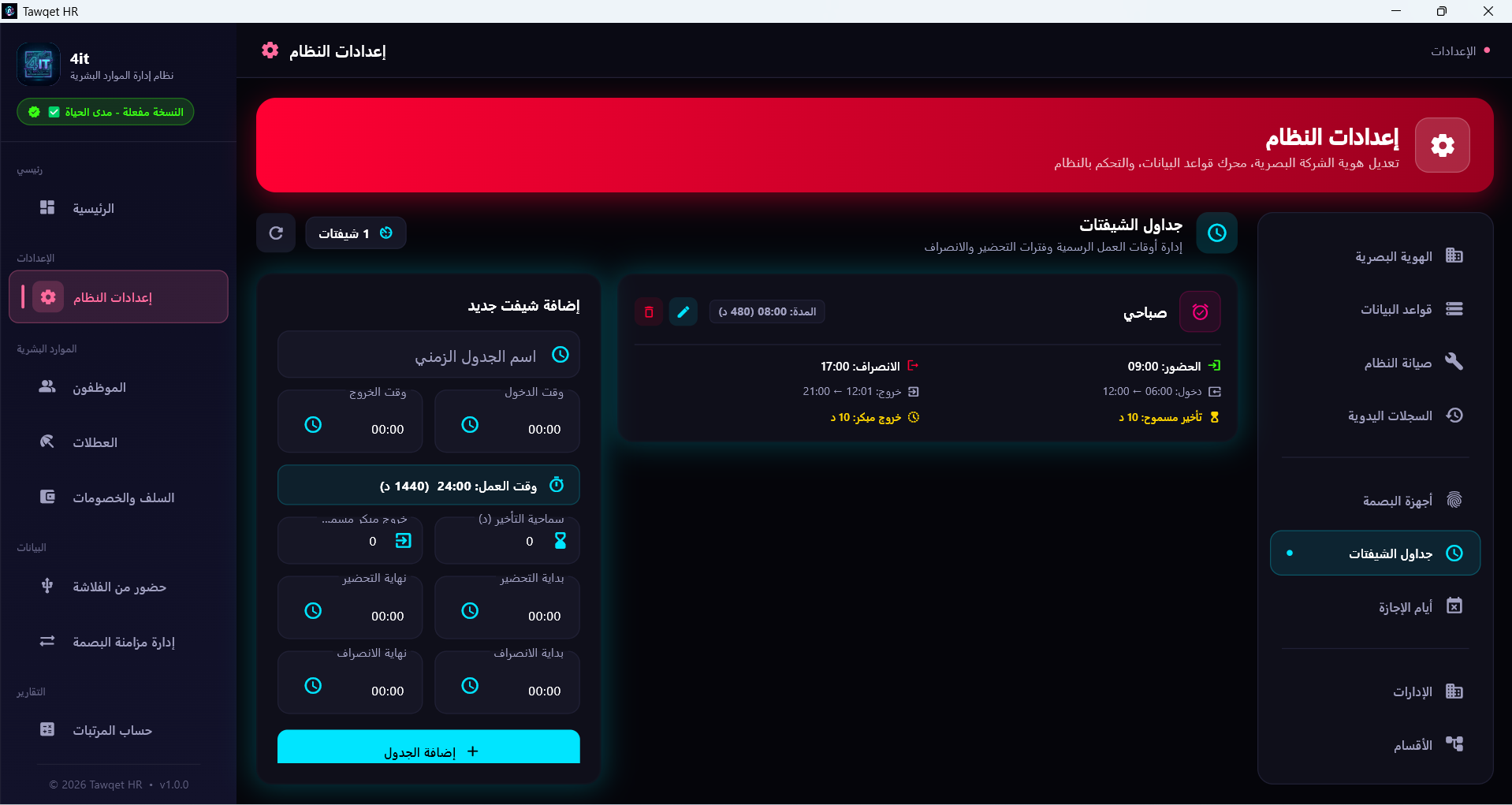
من أهم شاشات إعدادات النظام، حيث يتم استخدامها لتحديد شروط وتوقيتات العمل اليومي بدقة:
- تحديد وقت الدخول الفعلي ووقت الخروج.
- تعديل فترة سماحية التأخير المسموح بها بالدقائق (Grace Period).
- ضبط فترات تفعيل تسجيل الحضور والانصراف (لمنع التبصيم المتكرر أو خارج الأوقات المعتمدة).
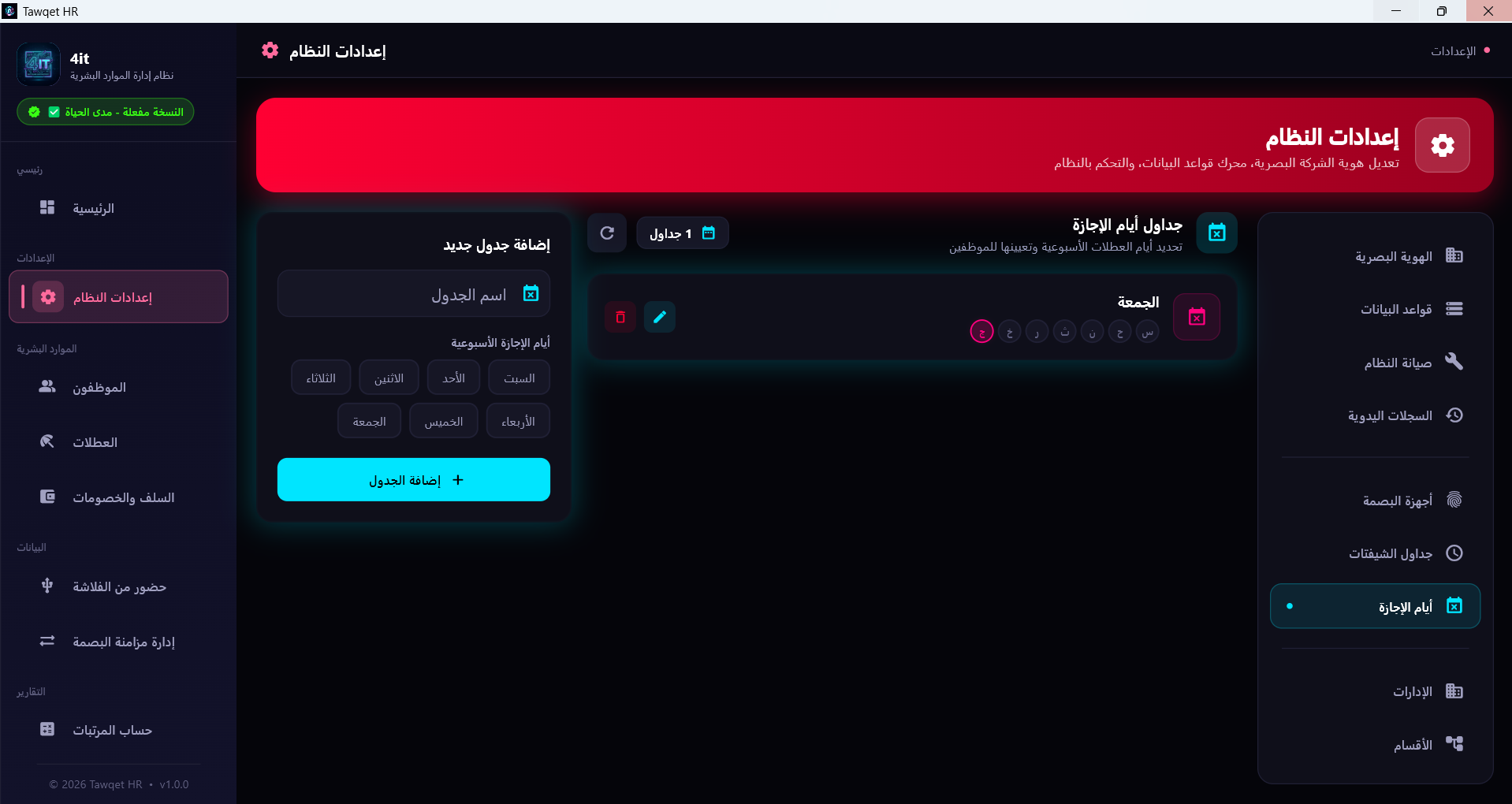
تُستخدم هذه الواجهة لتحديد العطلات الأسبوعية الثابتة للمنشأة (مثل يومي الجمعة والسبت). بمجرد تحديدها، يتعرف عليها النظام آلياً كأيام إجازة رسمية مدفوعة، ولا يتم احتساب الموظف غائباً في هذه الأيام عند حساب رواتب الشهر.
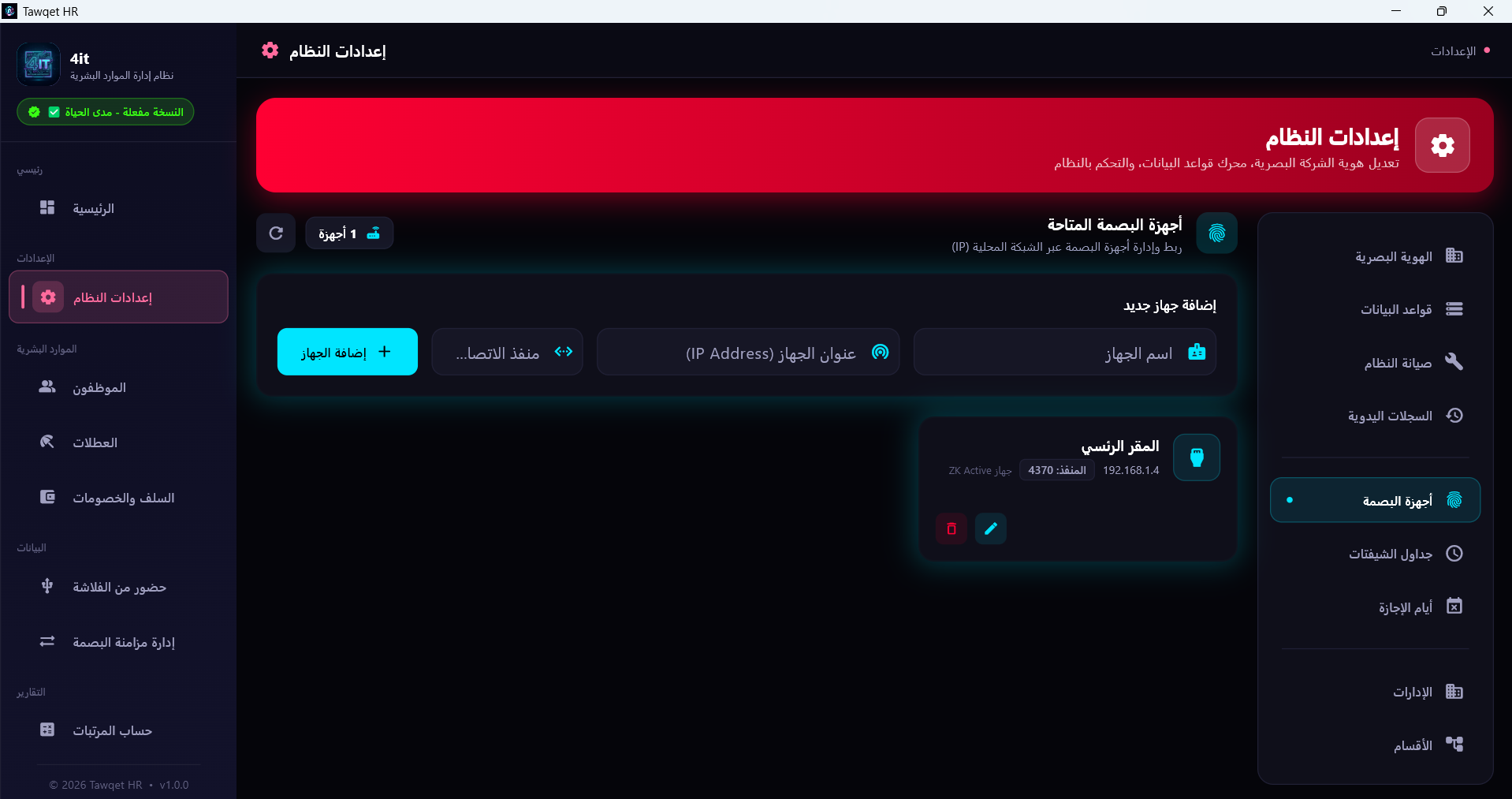
شاشة مخصصة لربط أجهزة تسجيل الحضور والانصراف بالبرنامج عبر الشبكة المحلية أو السحابية. يمكنك إضافة الأجهزة المختلفة عبر إدخال:
- اسم ووصف مميز للجهاز.
- عنوان الـ IP المخصص للجهاز بالشبكة (IP Address).
- منفذ الاتصال الخاص بالجهاز (Connection Port).
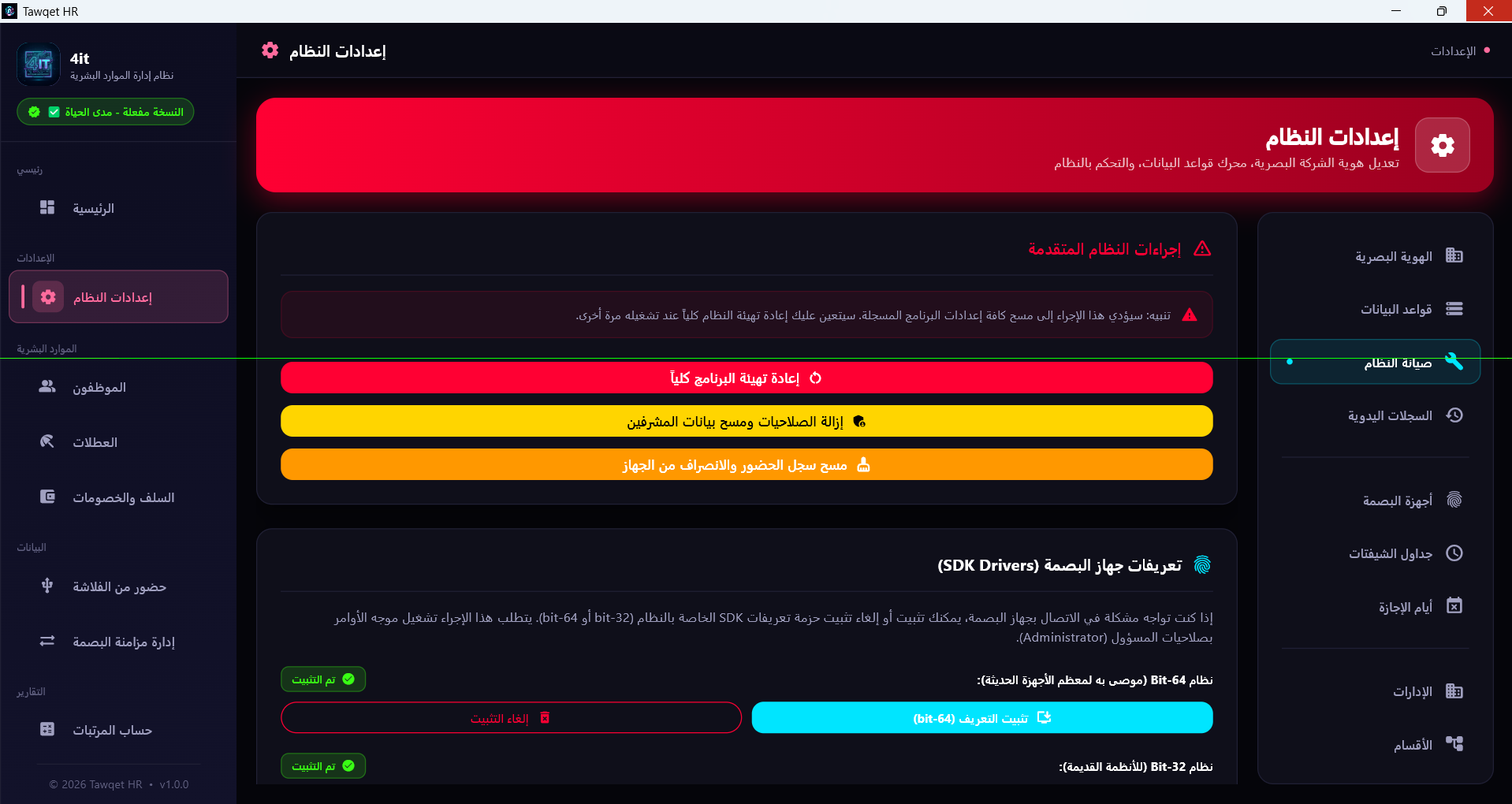
توفر هذه الشاشة المخصصة لمدير النظام أدوات التحكم المتقدمة والصيانة الوقائية لقاعدة البيانات مثل:
- إعادة تهيئة البرنامج كلياً ومسح كافة البيانات القديمة للبدء من جديد.
- تنظيف ومسح سجلات الحضور والانصراف لعام أو فترة معينة لتسريع عمل النظام.
- إعادة تثبيت أو ترقية تعريفات البصمة (SDK Drivers) لمعالجة مشكلات التوصيل.
خامساً: إدارة الموارد البشرية (HR Operations)
يشمل هذا القسم العمليات اليومية الخاصة بالموظفين وتوثيق حركاتهم الوظيفية وإجازاتهم المعتمدة رسمياً.
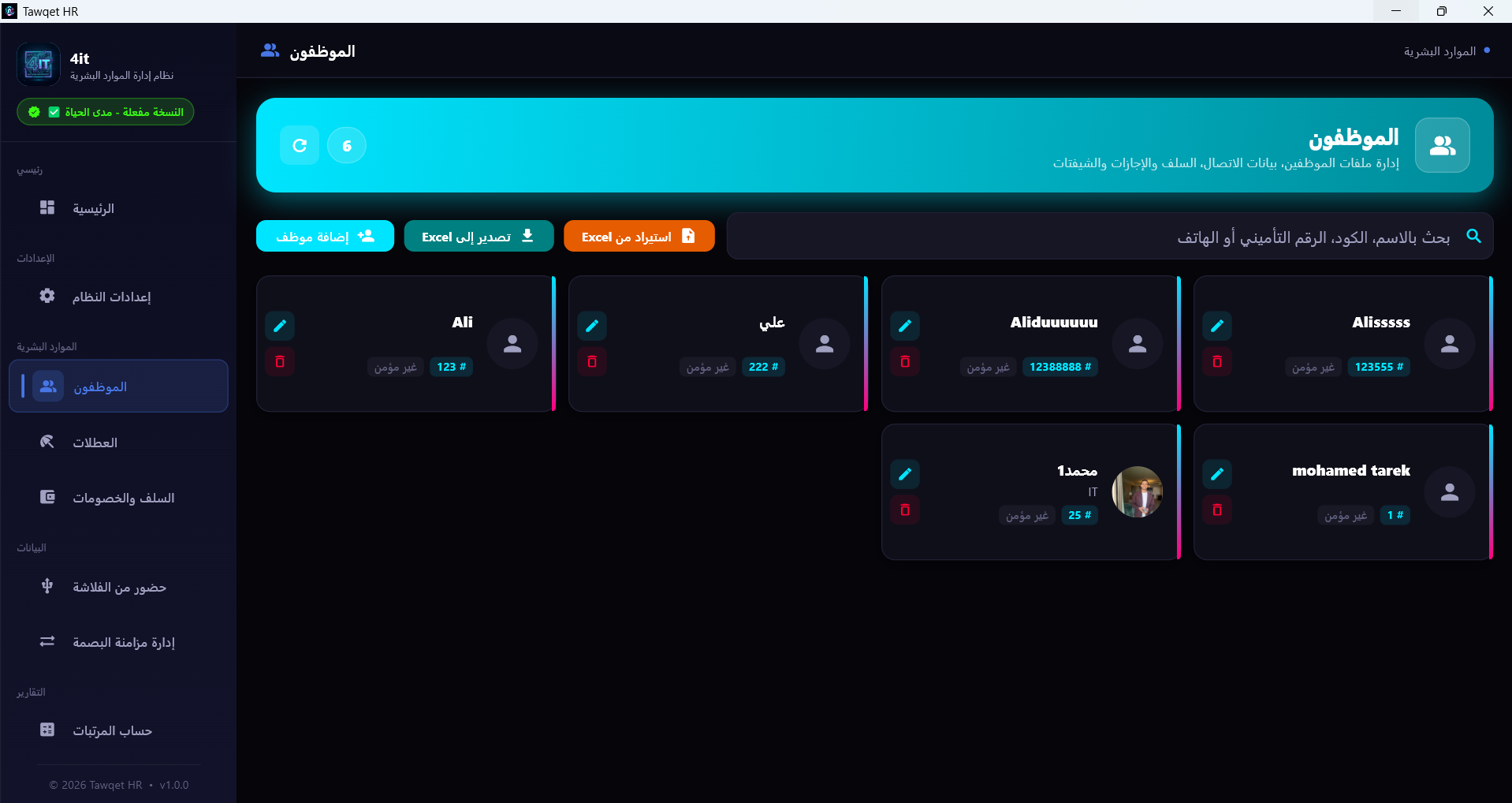
تعتبر هذه الشاشة الواجهة الرئيسية لإدارة وتتبع قاعدة بيانات القوى العاملة للمؤسسة بالكامل.
أهم الخصائص والاستخدامات:
- تسجيل الموظفين الجدد وإدخال بياناتهم الشخصية، أرقام تليفوناتهم، ورواتبهم الأساسية.
- استيراد بيانات الموظفين دفعة واحدة من ملفات Excel أو تصديرها للتحليل المالي.
- البحث الذكي عن أي موظف برقم البصمة أو الاسم أو القسم.
- تعديل وحذف بطاقات الموظفين وتحديث تفاصيلهم الوظيفية.
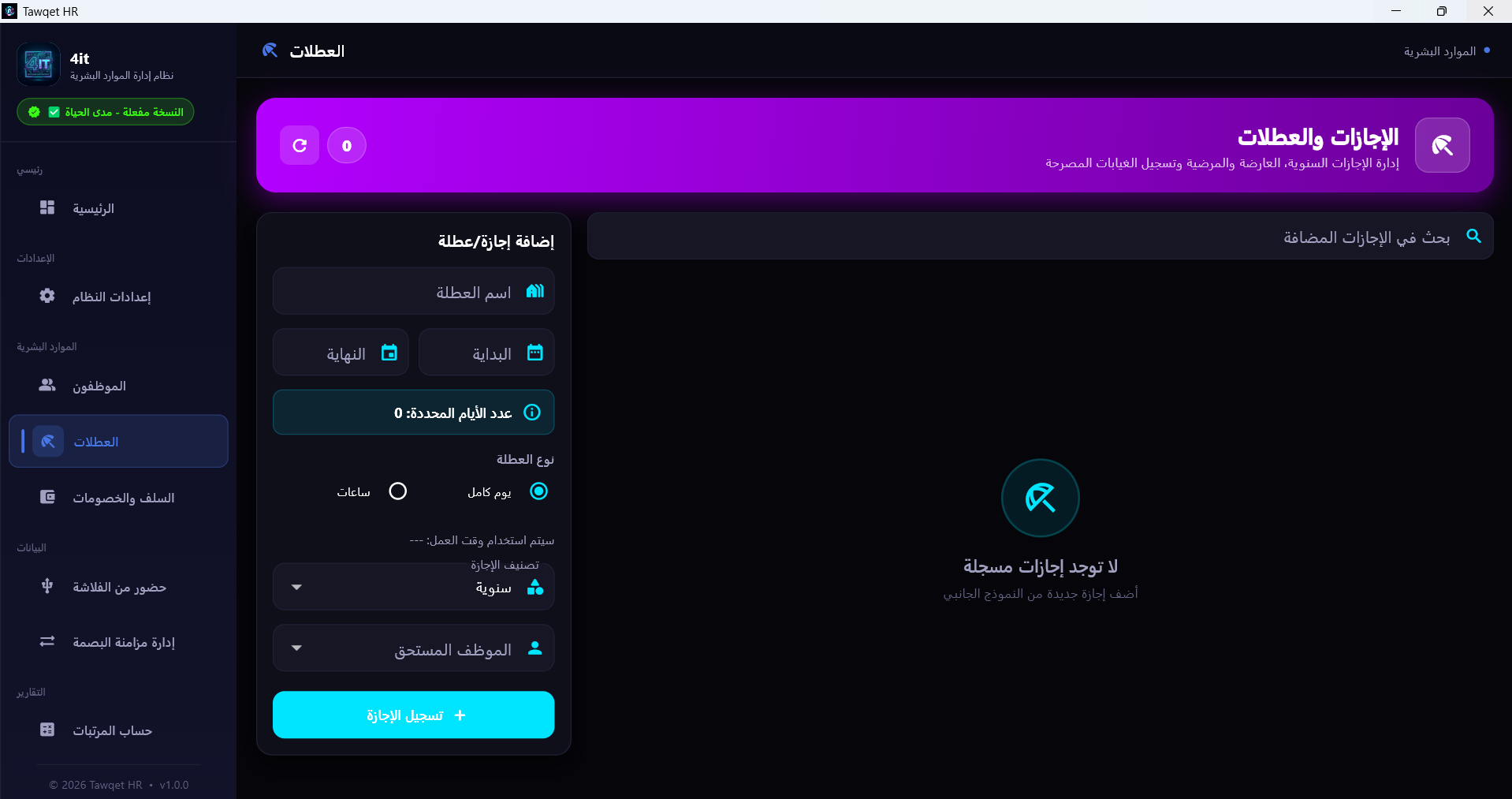
شاشة مخصصة لتسجيل وإدارة أنواع الإجازات المتنوعة الممنوحة للموظفين (الإجازات السنوية، العارضة،
المرضية، إلخ).
الاستخدام:
يتم إدخال الإجازة وتحديد فترتها للموظف ليقوم النظام تلقائياً باعتمادها وتثبيتها في سجلاته كغياب مبرر
ومصرح به، وبالتالي لا يتم تطبيق أي خصومات مالية على الراتب خلال فترة الإجازة.
سادساً: العمليات المالية وإدارة البصمة
يتناول هذا القسم تتبع الديون والالتزامات المالية للموظفين، بالإضافة إلى إدارة وتحديث أجهزة البصمة بالبيانات لحظة بلحظة.
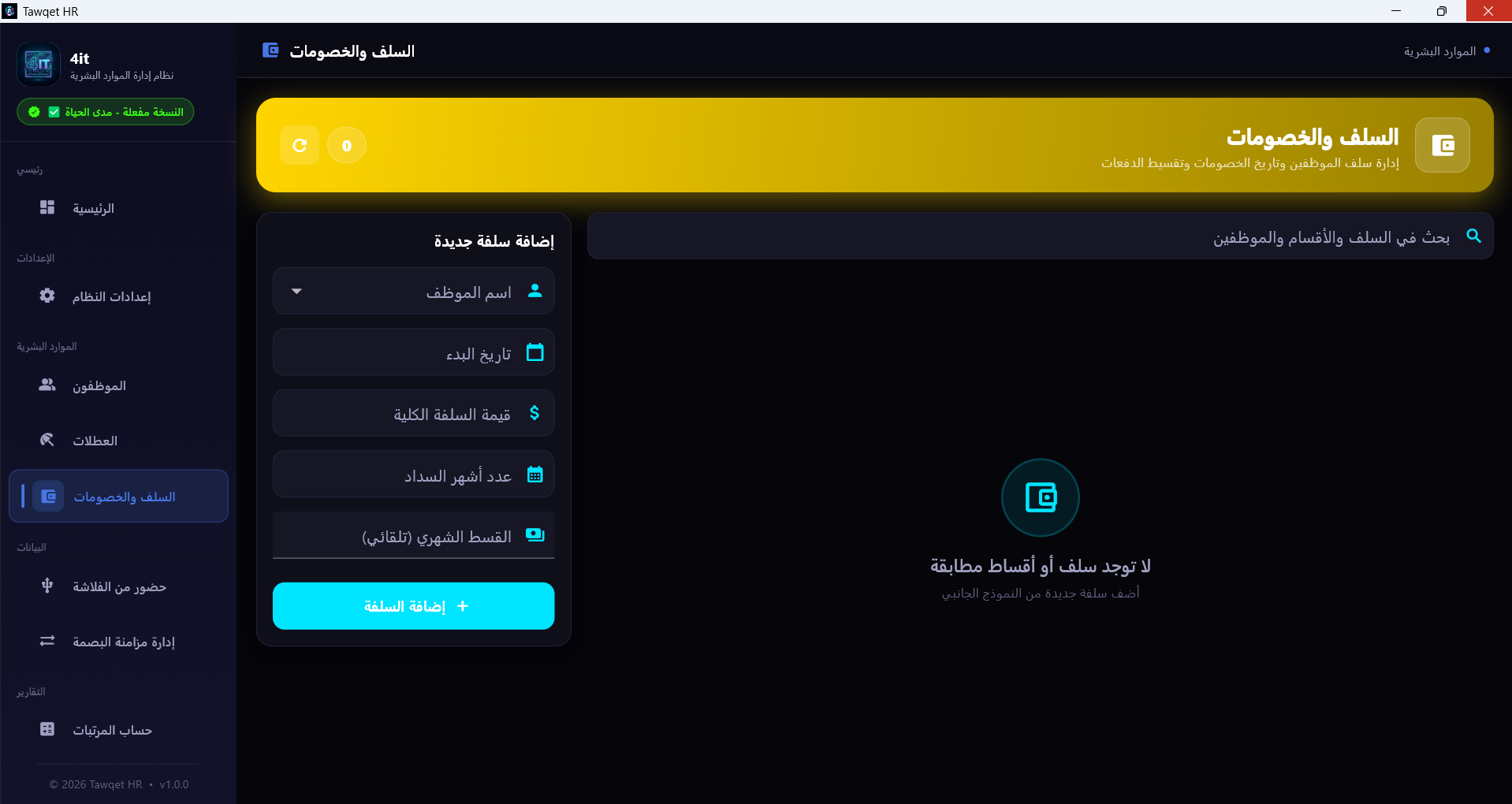
واجهة مخصصة لإدارة القروض والسلف المالية المؤقتة للموظفين لتنظيم عملية تحصيلها تلقائياً.
طريقة الاستخدام: يقوم مسؤول الـ HR باختيار الموظف، وإدخال قيمة السلفة الإجمالية، ثم تحديد عدد أشهر السداد المطلوبة. وسيقوم النظام فوراً بجدولة القسط الشهري تلقائياً وخصمه بشكل متتابع من راتب الموظف في الأشهر القادمة دون تدخل يدوي متكرر.
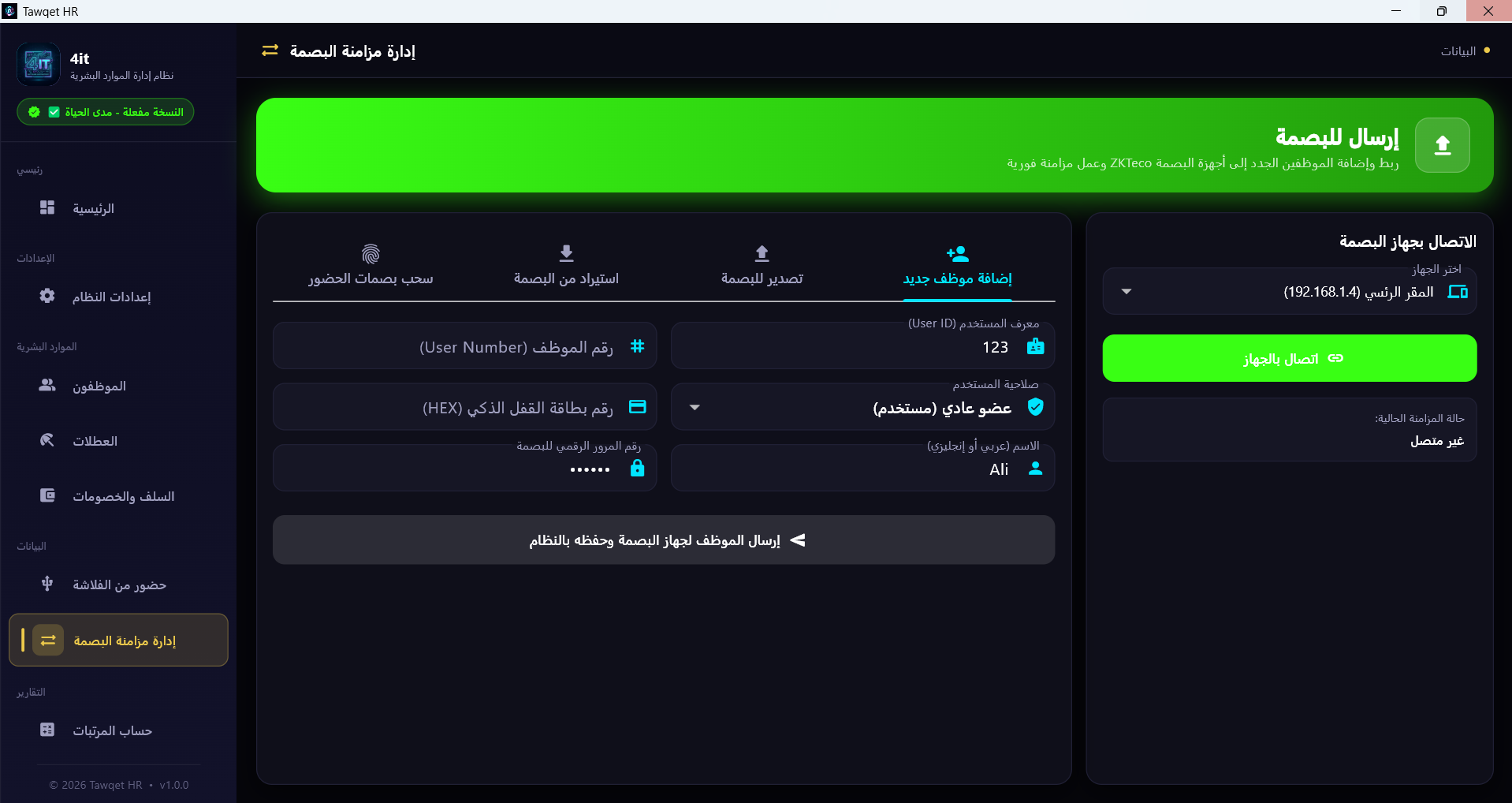
تمنحك هذه الواجهة التحكم المباشر بأجهزة البصمة المربوطة بالشبكة لإرسال واستقبال البيانات لحظياً.
أهم استخدامات المزامنة:
- إرسال بيانات الموظفين الجدد المسجلين بالنظام وتوليد أرقام تعريفهم على الماكينة.
- سحب حركات الحضور والانصراف (التبصيم) المخزنة في جهاز البصمة وتحميلها على قاعدة بيانات البرنامج.
- تصدير واستيراد بصمات الوجوه والأصابع والبطاقات الذكية لحمايتها من الفقدان أو نقلها لجهاز بصمة آخر بسهولة.
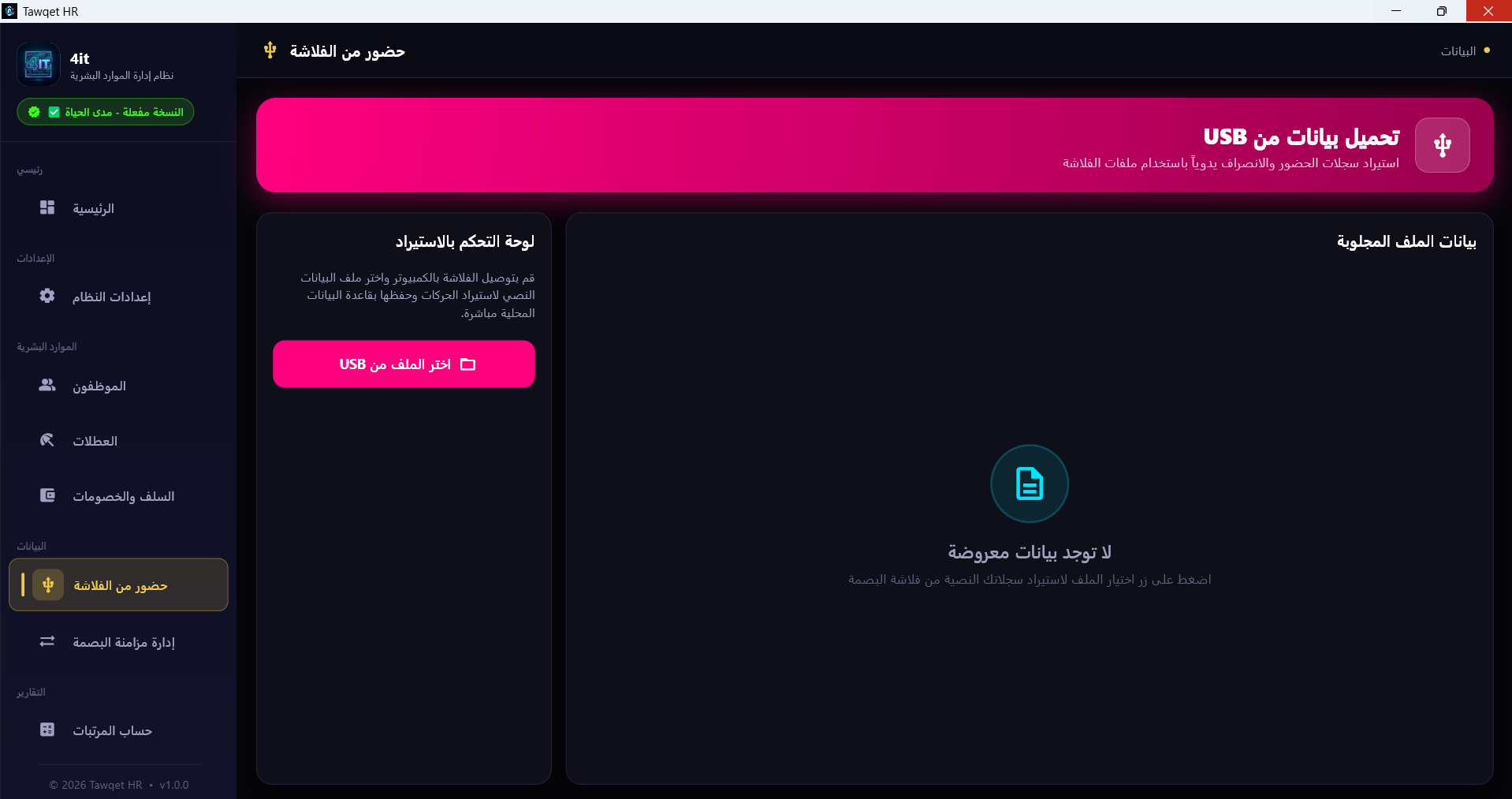
حل عملي مصمم للمواقع أو الفروع التي لا تتوفر فيها شبكة اتصال أو إنترنت لربط جهاز البصمة بالكمبيوتر مباشرة.
طريقة الاستخدام: يتم توصيل فلاش ميموري (USB) بجهاز البصمة وتحميل ملف حركات الحضور والانصراف منه، ثم توصيل الفلاشة بجهاز الكمبيوتر المثبت عليه البرنامج، واستخدام هذا القسم لرفع الملف وقراءة الحركات يدوياً واعتمادها في ملفات الموظفين بكل دقة وسهولة.
سابعاً: التقارير واستخراج النتائج (المحطة الأخيرة)
تعتبر شاشة حساب المرتبات واستخراج التقارير هي النتيجة النهائية والتتويج لكافة العمليات والمدخلات السابقة على النظام لتوفير إحصائيات دقيقة ورواتب خالية من الأخطاء.
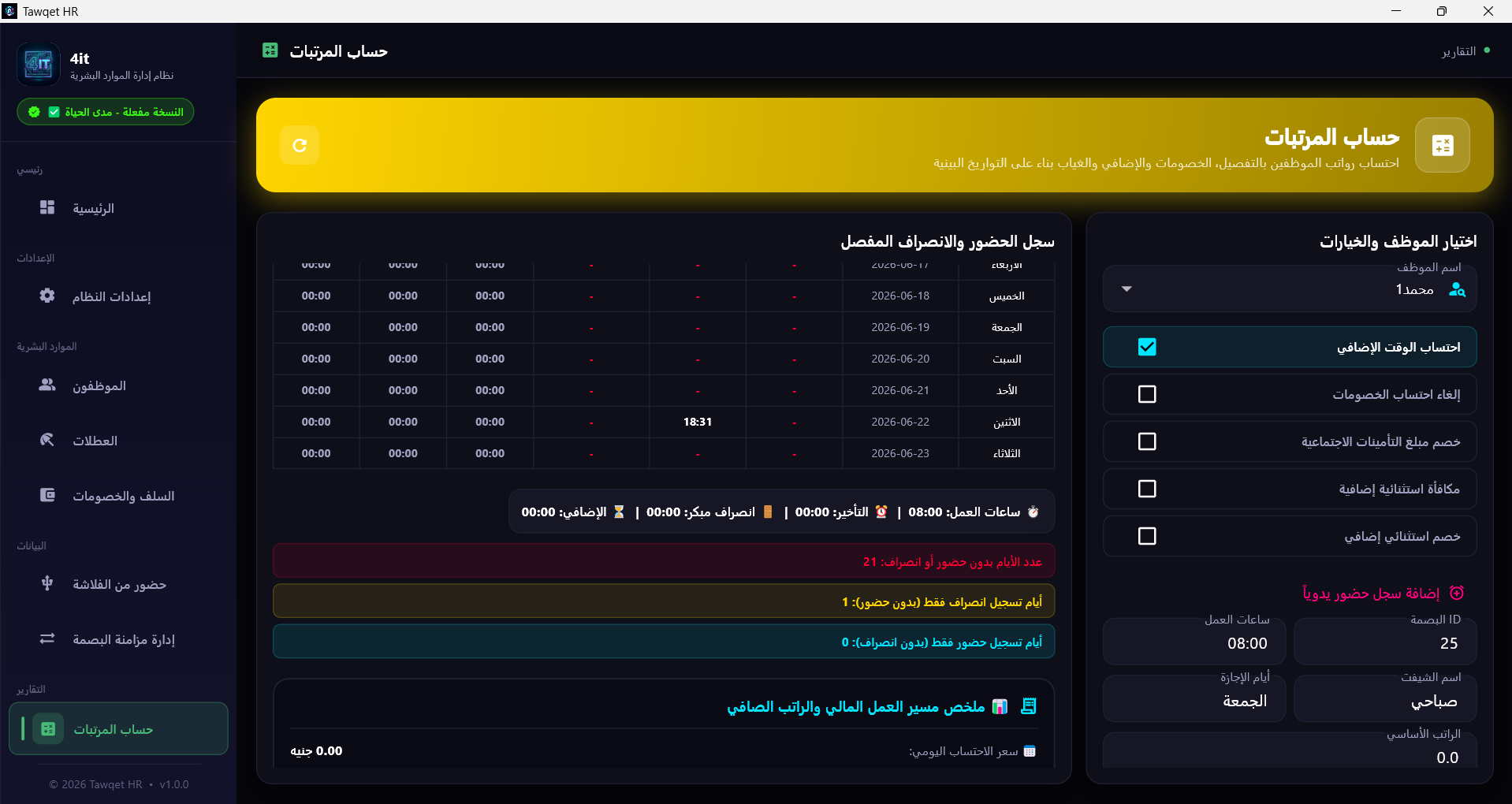
تفاصيل ومميزات شاشة حساب المرتبات (Salary Calculation):
- خيارات الحساب المخصصة إمكانية اختيار موظف محدد أو حساب كافة الموظفين بالشركة، مع إمكانية إدخال نسب وقيم إضافية أو خصومات استثنائية للشهر الحالي.
- السجل المفصل والمصحح بالألوان يعرض جدولاً زمنياً دقيقاً للحضور والانصراف بالدقيقة لكل يوم من أيام الشهر، مع تلوين وتوضيح تلقائي لأيام الغياب والتأخيرات لتسهيل المراجعة البصرية لمدير الـ HR.
- تسجيل الحركات يدوياً خيار مرن لإضافة حركات حضور أو انصراف يدوية لأي موظف في حال نسيان البصمة أو حدوث عطل طارئ، لضمان دقة الحسابات.
- احتساب الراتب الصافي تلقائياً يقوم النظام باحتساب وحساب الأجر الأساسي وإضافة المكافآت أو الإضافي وطرح الخصومات، السلف والأقساط وعرض الراتب الصافي النهائي الجاهز للصرف مباشرة.